LINUX
Instalación Linux Mint
📀 Como Instalar LINUX MINT // Dual BOOT junto a WINDOWS (2022) - YouTube
Qué hacer después de instalar linux mint
Personalización
en la carpeta del usuario
crear 2 carpetas:
.themes
.icons
Tema: skeuos blue
iconos: flat remix blue
Nemo
Explorador Thunar
ctrl+H mostrar/ocultar carpetas ocultas
las carpetas/archivos ocultos en linux inician con un punto (.)
Deshabilitar Ctrl+alt+1 mande ventana a Workspace 1
abrir "gestor de ventanas"/Teclado
buscar "mover la ventana al area de trabajo 1..2.."
darle doble click al atajo y darle a "borrar"
talvez requiere hacer esto 2 veces y a la segunda se borra
Nemo
instalar nemo
sudo apt install nemo
nemo-terminal
Es una mini terminal abierta en nemo para hacer comandos desde la carpeta en la que estés. Se muestra/oculta con F4. para instalarla es con
sudo apt install nemo-terminal
Otros comandos
clear limpiar terminal
Atajos ventanas
para los atajos de mover las ventanas a los lados, ir a “gestor de ventanas” / teclado
buscar “ajusta ventana a la izquierda” o derecha y asignar shortcut, por ejemplo ctrl+flecha izq
pendiente
como hacer para que no se descative el num lk/bloqueo de teclado numerico en linux
Formas de instalar cosas en linux
gestor de software/software manager
Con UI desde la que puedes instalar de varias maneras (apt, flatpak, etc)
Desde repositorios
- apt (advanced package control) por terminal, por lo general es la más recomendada si el paquete está actualizado
- flatpak se instalar desde terminal, viene con sus dependencias, no choca con otros programas pero puede pesar más
- snap (de canonical/ubuntu, no recomendado por la telemetria)
Descargables
- .deb sería lo más parecido a un instalador, se instala desde terminal con apt o dpkg
- appimage parecido a un ejecutable
Comandos apt
sudo su ser usuarios root (te pide contraseña)
apt update actualiza nuevos repositorios (ve si hay novedades disponibles)
apt install {programa} instala el programa indicado
apt upgrade {programa} descarga las novedades disponibles (primero siempre apt update)
apt remove {programa} desinstala el programa
apt purge {programa} desinstala el programa y sus preferencias
apt autoremove limpia dependencias que no se usan
Programas para instalar con apt
sudo apt install vlc
sudo apt install nemo
sudo apt install kdeconnect
.deb
Pueden instalarse con apt (más fácil y robusto) o con dpkg (más "bajo nivel")
en la carpeta donde se ubica el .deb click derecho, “abrir terminal aquí” y poner este comando (según se use apt o dpkg)
apt
sudo apt install ./{nombre del .deb} no olvidar el punto y slash
dpkg
sudo dpkg -i {nombre del archivo .deb}
para poner más fácil el nombre del archivo, escribe el comienzo del nombre y dale Tab, se autocompleta
si se instala pero sale algún error, normalmente es porque faltan dependencias, se arregla con apt:
sudo apt install -f
Descargar .debs
Obsidian
Shutter Encoder
Storyboarder 3.0
DJV
Zoom
XnView MP
PureRef
Convertir .rpm y .tar.gz a .deb
primero se convierten luego se instalan como un .deb normal
https://youtu.be/0sWiEqpBCpo?si=wCWhP-dQwjPxLE3b&t=20
con un programa llamado alien, para instalar alien
sudo apt install alien
luego ubicarse en la carpeta donde está el rmp o tar.gz, por ejemplo descargas
cd /home/johnny/Descargas
luego ejecutar este comando
sudo alien
Flatpak
flatpak update
flatpak install -y flathub org.blender.Blender;
flatpak install -y flathub org.inkscape.Inkscape;
flatpak install -y flathub com.obsproject.Studio;
flatpak install -y flathub org.flameshot.Flameshot;
flatpak install -y flathub com.bitwarden.desktop;
flatpak install -y flathub com.brave.Browser;
flatpak install -y flathub org.qbittorrent.qBittorrent;
flatpak install -y flathub io.missioncenter.MissionCenter (para monitorizar el sistema)
para instalar tus programas flatpak en la terminal copia y pega esto:
flatpak update
flatpak install -y flathub \
  org.blender.Blender \
  org.inkscape.Inkscape \
  com.obsproject.Studio \
  org.flameshot.Flameshot \
  com.bitwarden.desktop \
  com.brave.Browser \
  org.qbittorrent.qBittorrent \
  io.missioncenter.MissionCenter
Otras apps flatpak
flatpak install flathub com.github.huluti.Curtail //Compresor de imagenes
flatpak install flathub org.gnome.World.PikaBackup //hacer backups
flatpak install flathub io.github.vikdevelop.SaveDesktop //guardar programas y preferencias de escritorio
color picker
espresso
configurar brave como predeterminado, pegar esto en la terminal
xdg-settings set default-web-browser com.brave.Browser.desktop
configurar otras apps como predeterminadas (UI)
https://www.youtube.com/watch?v=MhZsRf3k0gM
para encadenar todos los comandos usar ; esto ejecutará uno detrás de otro sin importar si el anterior se cumplió o no
si quieres que encadenarlos pero dependiendo del anterior usar && entre comando y comando
otros
flatpak install flathub org.gimp.GIMP
AppImage
Tuto
los appimage son ejecutables, solo hay que:
- buscarlos en el explorador
- click derecho en el appimage/propiedades/permisos
- activar casilla “permitir que se ejecute como programa” o algo asi
Fspy
Instalaciones Especiales
Aptitude
aptitude (hay que instalarlo, instala con dependencias, da más juego que apt)
https://youtu.be/DwZvQWnXwCc?si=UwxwPID3Zdnzt0b_&t=247
Instalar Davinci Resolve
- Descargar el instalador de Davinci Resolve para linux y el MakeResolveDeb
- extraer los archivos y borrar los .zip
- abrir la terminal en Descargas (o la ubicación donde estén los archivos) instalar esta dependencia
sudo apt install xorriso
luego poner este comando (terminal abierta en descargas) poner las versiones correctas!!! (1.8.x) (20.x)...
./makeresolvedeb_1.8.2_multi.sh DaVinci_Resolve_Studio_20.0_Linux.run
esto tomará 10-12 min al finalizar chequear que diga "errors reported 0"
se habrá generado un .deb instalarlo con este comando (desde la carpeta donde esté)
sudo dpkg -i {nombre del .deb}
talvez te pide que uses los drivers de Nvidia: abrir Driver manager, escoger los privativos, prueba con la última versión disponible
con esto ya estaría
Working with MP4 H264 in DaVinci Resolve on Linux - YouTube
Restaurar Proyectos de DR
- Montar el drive con Rclone
- abrir davinci
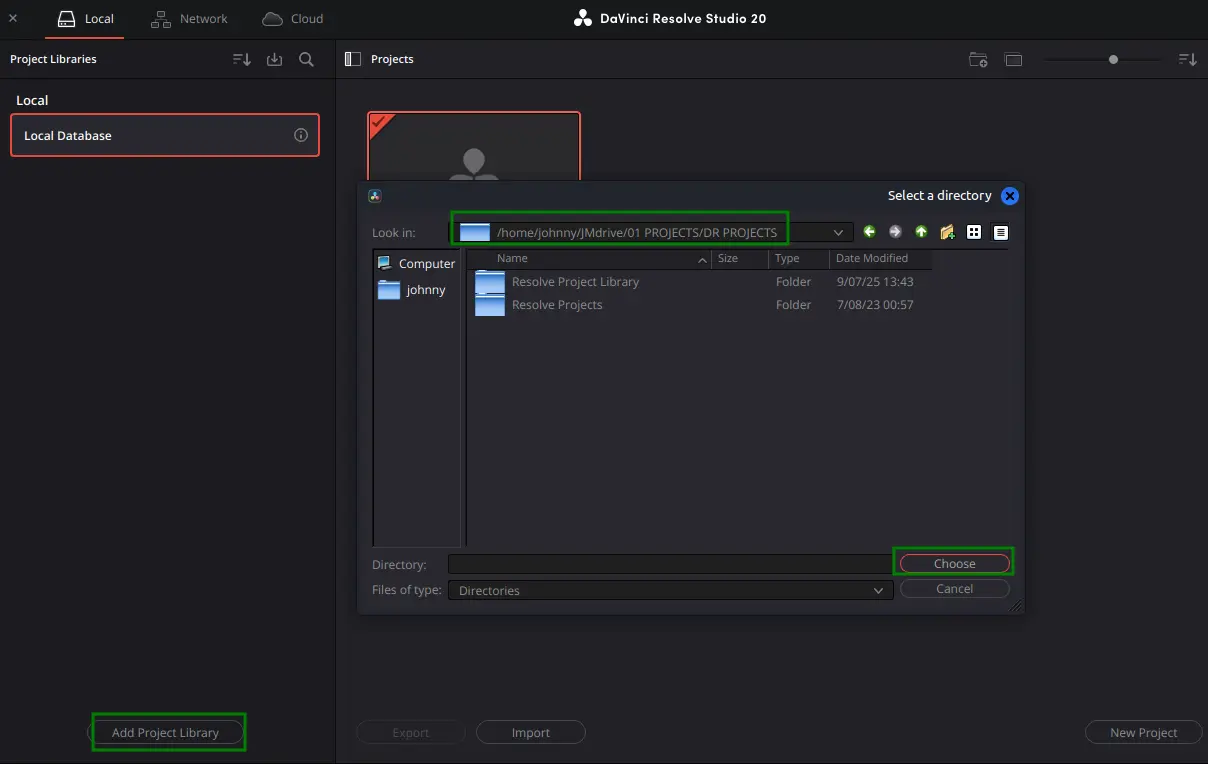
- En la ventana de inicio, abajo a la izquierda dice "Add project library"
- Click y escoger Connect, en vez de Create
- Ponerle un nombre (indistinto)
- En Location-> browse, y buscar la ruta, ubicarlo dentro de la carpeta DR PROJECTS
Instalar TLP
para mejor uso de bateria en laptop (en terminal)
tuto
Primero agregar el repositorio linrunner:
sudo add-apt-repository ppa:linrunner/tlp
Luego actualizar repositorios, e instalar con apt
sudo apt update
sudo apt install tlp tlp-rdw
Iniciar TLP
sudo tlp start
luego reiniciar la computadora
en “gestor de software” instalar Tlp ui
abrir tlp ui y en configuracion/el último de los iconos de la columna izquierda
Configurar TLP para que limite la carga a 50%
abrir terminal y escribir uno de estos dos comandos, yo usé xed
sudo xed /etc/tlp.conf //para abrir el archivo de configuracion de tlp con un programa tipo bloc de notas, de linux mint
sudo nano /etc/tlp.conf //para abrir el archivo de configuracion de tlp con la terminal
buscar estas lineas y cambiar a estos valores de 45 y 50, además quitarle el # si lo tienen, porque esto comenta la linea y hace que no funcione
#START_CHARGE_THRESH_BAT0=45
#STOP_CHARGE_THRESH_BAT0=50
guardar el archivo con ctrl+s
en mi laptop buscar las BAT1 en vez de las BAT0
aplica los cambios en TLP, reiniciándola desde la terminal:
sudo tlp start
para chequear que se hayan aplicado los cambios puedes poner
sudo tlp-stat -b
debes buscar la linea que dice
/sys/class/power_supply/BAT1/charge_control_end_threshold = 50 [%]
Carga completa temporal
pon este comando en la terminal
sudo tlp fullcharge
esto cargará a full una vez y luego volverá a poner la configuración anterior
Instalar stirling pdf con docker compose
primero hay que instalar docker y docker compose
seguir estos pasos para linux:
Instalar docker y docker compose no traducir a español para copiar bien los comandos
Instalación de linux
crear una carpeta y entrar en ella
mkdir -p docker/stirling-pdf /*el -p que si no encuentra una carpeta, por ejemplo docker, la cree*/
cd docker/stirling/pdf
crear un archivo.yml de configuracion, con el nombre correspondiente
nano docker-compose.yml
pegar en el yml
version: '3.3'
services:
  stirling-pdf:
    container_name: stirling-pdf
    image: frooodle/s-pdf:latest
    ports:
      - '8200:8080'
    volumes:
      - ./trainingData:/usr/share/tessdata #Required for extra OCR languages
      - ./extraConfigs:/configs
#      - ./customFiles:/customFiles/
#      - ./logs:/logs/
    environment:
      - DOCKER_ENABLE_SECURITY=false
      - INSTALL_BOOK_AND_ADVANCED_HTML_OPS=false
      - LANGS=es_ES
una vez creado el .yml hay que correrlo desde la carpeta donde se encuentra el yml, con el comando:
docker-compose up -d //up inicia el servicio y -d ejecuta el servicio en segundo plano, tardará unos minutos
Accder a stirling pdf, poner en tu navegador:
http://localhost:8200 // o el puerto que hayas configurado
Instalar spotify
https://www.spotify.com/es/download/linux/
tuto
abrir la terminal y ejecutar en la terminal los 3 comandos (para ubuntu/debian) que dicen en la web, uno por uno, son 2 para agregar los repositorios y 1 para instalar el programa, recordar, uno por uno cada uno de los 3 comandos
Instalar Dropbox
https://www.dropbox.com/install-linux
entrar a su pagina, abrir la terminal y pegar los 2 comandos, primero uno luego otro
aparece un icono de dropbox en la barra de tareas, darle click, abre un pestaña en el navegador para iniciar sesión, pide correo, contraseña, etc....siguiente siguiente y ab
para ejecutar dropbox poner este comando en terminal
~/.dropbox-dist/dropboxd
para configurar que lance automáticamente al iniciar la pc
- buscar la app "sesion e inicio"
- pestaña "inicio automatico de aplicaciones"
- botón añadir (abajo)
- ponerle de nombre dropbox (referencial)
- ponerle de ruta /home/johnny/.dropbox-dist/dropboxd
en vez de "johnny" el nombre del usuario
así al reiniciar la pc, iniciará automáticamente dropbox
Instalar Nordvpn
https://nordvpn.com/es/download/linux/#install-nordvpn
pegar esto en la terminal
sh <(wget -qO - https://downloads.nordcdn.com/apps/linux/install.sh) -p nordvpn-gui
Instalar photogimp
Escritorios o áreas de trabajo
https://youtu.be/NDqn6JkEKsc?si=R66qnbW8LYXj2JyN
Teclado
no estoy seguro si es con la app "Teclado" o "Ibus"
probar primero con Ibus
añadir idiomas español e inglés
para cambiar rápidamente entre idiomas (esto sí desde Ibus) que sea shift+space para que no haya conflictos con otros shortcuts
Tableta Wacom
por lo general las distribuciones linux vienen con un driver para wacom en mi caso ya venía (en el gestor de software se llamaba Xserver-xorg-input-wacom, la podía encontrar solo poniendo wacom)
Configurar el lapiz y que detecte presión
en el terminal puedes comprobar si tienes el programa poniendo
xsetwacom //esto mostrará los comandos disponibles
xsetwacom --list devices //esto para mostrar los dispositivos wacom que reconoce
al final parace que solo algunos programas reconocen la presión del stylus, Gimp si puede, hay que configurarlo en Editar/Preferencias/Dispositivos de entrada/Configurar los dispositivos de entrada extendidos (botón)/ir al Pen Stylus y cambiar la curva
Storyboarder parece que no puede
tuto para cambiar tamaño de muestreo de la tableta
PENDIENTES
otras apps, aplicaciones, programas, software, FOOS
- KDE spectacle: para editar screenshots, falta probar
- Celeste, para servicios de dropbox, drive, etc. mejor RClone
- Ferdium: basada en franz
- switcheroo: conversor de imagenes, converseen: conversor de imágenes en lote
- flat seals/warehouse: controla permisos de flatpaks
- kde clipboard
- peazip
- localsend vs kdeconnect
- solaar: logitech perifericos
- pika backup
- speech note: voz a texto offline, pesado
- foliate: para leer pdfs, el mejor
- Frog: utilidad OCR, desactivar telemetría! porque viene activada por defecto
Sincronizacion Google Drive
Con el Gnome online accounts o Cuentas online me loggeo en mi google, y de ahí selecciono Archivos y calendario, así puedo tener mi google drive en mi pc
esto sirve si quieres los archivos online, pero no los tienes disponibles offline, requieren internet, además es un poco más lento, pero es la manera más rápida si quieres acceso a tus archivos de google drive
Rsync
es la opción para conexión offline, open source y robusta, pero algo más dificil
Montar unidades remotas con Rclone
- Descargar Rclone
se puede instalar con este comando en la terminal
sudo -v ; curl https://rclone.org/install.sh | sudo bash
luego darle
rclone config: configurar rclone
n: new--> montar nuevo disco
elegir google drive (buscar numero)
luego te pide ponerle un nombre
y ponerle un client id, si lo dejas por defecto funcionará peor, tutorial para poner uno personalizado
- entrar a la Google API Console
- antes que nada te pedirá crear un proyecto, ponle de nombre algo como "rclone" no importa mucho el nombre
- Habilitar APIs and Services: buscar la "Google Drive API" y entrar, exactamente ese nombre! y darle al botón Habilitar!
- Crear un "Consent screen" de todas maneras te pedirá porque te sale "Aún no se configuró Google Auth Platform" entonces
- dale al botón "Comenzar" y rellena los datos
- en "nombre de la app" yo le puse el nombre de mi disco pero creo que no importa, en el tutorial le puso "rclone"
- en correo, mi correo, siguiente.
- En "Público" ponerlo en "Usuarios externos"
- te pide un correo, le pones el tuyo, y Crear
- "Crear cliente de OAuth"
- en "tipo de apllicacion" App de escritorio, Crear
- te aparecerá una ventana con el ID del cliente y el Secreto del cliente, copiarlas! y descargar el json y guardarlas, porque solo aparecerán una vez!
- pegar primero el id en la terminal, enter
- pegar luego el secreto en la terminal, enter
- luego te pregunta qué tipo de acceso, le das 1 para acceso Full (escribir y leer)
- luego te pregunta por qué carpeta del Drive, si quieres que acceda a todo el drive solo le das Enter
ID del cliente
Secreto del cliente
comando para montar JMdrive
rclone mount JMdrive: ~/JMdrive --vfs-cache-mode full &
GUI Rclone
Tipos de disco
- NTFS: el más seguro pero menos compatible, pero si estás en Windows y quieres pasar a linux requiere quitar el "inicio rápido" para eivtar la hibernación del disco, además debes apagar la pc, o quitarlo de manera segura antes de pasarlo a linux para que el disco "se apague completamente" y no hiberne y así pueda funcionar bien en linux, recomendado para discos de Windows no extraibles
- Exfat: es compatibles entre Linux, Windows y Macos, recomendado para discos externos extraibles que funcionan entre varios sistemas operativos, pero es un poco más suceptible a corromperse, por lo que igual es importante expulsarlo de manera segura, pero ya no daría problemas de hibernación
- Fat32: es el más universal (Windows, linux, mac, Android, TVs), pero más antiguo, además es el único que no aguanta archivos de más de 4GB además las particiones pueden ser máximo de 32 GB, solo recomendable para usbs que no llevarán archivos muy pesados