TRACKING_EN_BLENDER
TIPOS DE TRACKING
- Camera tracking/Match move/3d tracking:
Crear una cámara virtual que simule el movimiento de la cámara original (es lo que aprenderemos hoy) Se usa cuando quieres integrar un objeto 3d en un plano live action
- Motion tracking/2d tracking o planar tracking:
Se usa cuando se quiere rastrear un objeto en movimiento, como Mocha, sirve para reemplazar cosas planas en un video, como pantallas, espectaculares, etc. estabilizar una cámara, hacer rotoscopia, etc.
Preparar el material
Primero convertir a secuencia de imágenes

Primero ir al espacio de trabajo Motion Tracking
en el +, VFX, Motion tracking
Preparar trackers/Trackeo automático

-
Setear número de fotogramas de la escena automáticamente
-
Precarga caché de video
-
Setea tamaño de trackers y de búsqueda (alt+s para visualizar área de búsqueda), además en Motion model, seleccionar el tipo de movimiento que hace. y en Match, seleccionar mejor previous frame
-
Crear trackers automáticamente (o puedes crearlos manualmente con ctrl+click)
-
Trackea para atrás y para adelante (previa selección de los trackers con ctrl+a)
Trackeo manual
https://youtu.be/wn9uwOOA7LA?t=490
-
Crear los trackers manualmente
-
alt ➡️ trackear hacia adelante
-
alt ⬅️ trackear hacia atrás
-
con L (locked) centramos el tracker al centro del viewport, así es más fácil ir viendo si se salió
-
Para deshabilitar un tracker antes de que pierda el rastreo

En la pestaña Track (derecha) en el subpanel Camera, se puede poner algunos datos de la cámara con la que fue grabado el video, si no tenemos lo dejamos así
Solve camera
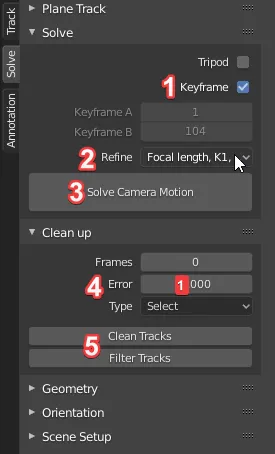
Luego de hacer el tracking, hay que hacer el solve camera:
-
Hay que definir un rango del video (de tiempo, en frames) en el que el paralaje sea más pronunciado, si marcamos la casilla Keyframe, Blender lo escoge automáticamente, pero si luego el Solve camera falla mucho, intentemos descarmando esto
-
En Refine seleccionar Focal length, K1, K2
-
Darle a Solve Camera y rezar para que el Solve error sea menor a 2, idealmente menor a 1
-
Si queremos mejorar el tracking: en el subpanel Cleanup (previa deselección de todos los trackers) en Error le ponemos 1, en Type, Select
-
Si le damos a Clean Tracks, nos selecciona todos los trackers con un error igual o mayor a 1, entonces con X los borramos
-
Por último le volvemos a dar a Solve camera y debería darnos un mejor resultado
-
También podemos borrar o corregir los trackers malos manualmente, viendo el gráfico, las variaciones que se salen mucho de la media reconocemos rápidamente los que varían mucho
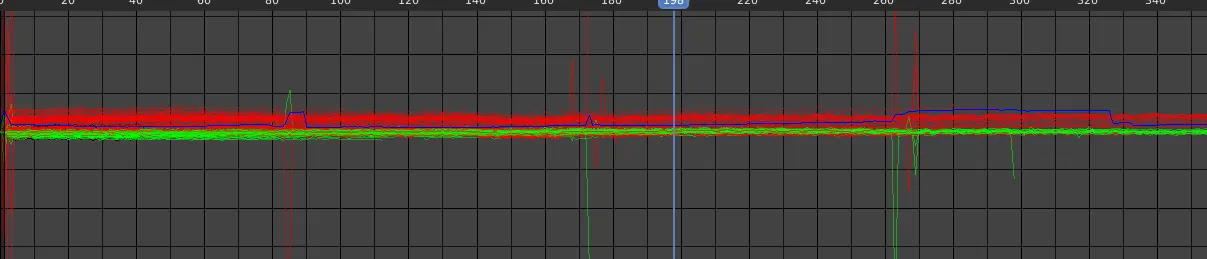
Luego que tengamos un Solve error menor a 1, lo siguiente es, en la pestaña solve/subpaneles Orientation y Scente setup

-
Set as Background: setea el clip de video como background para cámara
-
Crear una cámara (en el viewport 3d)
-
Seleccionar uno de los trackers (el que esté más cerca de donde se colocará el objeto 3d) también tener seleccionada la cámara en el viewport (creo) darle a Set origin entonces la cámara 3d se posiciona donde debería
-
Seleccionar 3 puntos en el suelo alrededor del origin y darle a Floor para setear el piso
-
Darle a Setup Tracking Scene para crear el plano y un cubo de referencia

TRACKING EN BLENDER CINEMATIX
https://www.youtube.com/watch?v=wn9uwOOA7LA
INTEGRACIÓN con pases de render
https://www.youtube.com/watch?v=0OnePaC_-oQ
SHADOW CATCHER EEVEE
https://www.youtube.com/watch?v=NFcSuMxm4GE
WORKFLOW AFTER TO BLENDER
https://www.youtube.com/watch?v=sr1Zt_kq7QY
https://www.youtube.com/watch?v=i7cgo3jj9M8
https://www.youtube.com/watch?v=GQRMNUehZVY
BUILDING TOOLS
https://www.youtube.com/watch?v=2SsE9BG9HBM
CORRECT FACE ATRIBUTTES (2.9)
https://youtu.be/3LfLI4IKn6w?t=437
PHOTOBASHING