Simulación de tela Blender-Marvelous VIDEOCLIP_WORKFLOW
CHARACTER
usar el personaje Realistic, base de blender
make instance real
y ctrl+j
poner botas o accesorios
PREPARAR PARA MIXAMO
CTRL+J a todo para que sea una sola malla (cuidar que no se malogren las uvs y las texturas)
reparar si sube a mixamo sin texturas
método subir en una carpeta zipeada (falta testear)
otra explicación (falta revisar)
si va a tener una máscara, simplificar la parte de los ojos, porque los parpados y globos oculares hace que las colisiones de marvelous se vuelvan locas, mejor mantenerlo simple esa parte de la cara
SUBIR A MIXAMO Y RIGGEAR
luego descargar como fbx e importar a Blender
cómo riggear personajes no simétricos con accurig
también explica cómo riggear con personajes que usan un asset como una espada, o con menos extremidades
ANIMACIÓN en Blender
NLA en 3 min
Crear nuevos clips de animación y editarlos
Combinar animaciones
Combinar animaciones (complete example 1)
Combinar animaciones (complete example 2)
(video tutorial)
loopear
combinar animaciones
exportar como estatico, fbx puede ser
exportar como allembic
MARVELOUS DESIGNER
Crash course marvelous designer!!
General Marvelous designer tutorial
UVmap Export & Topstitch/Texture Baking - Marvelous Designer, Photoshop & Blender
SHORTCUTS/tutos utiles MARVELOUS
- crear
- free polygon H
- square S
- elipse E
- edit beziers Z
- add new points X
- Right click /curve to point: para "disolver"
- Cortar tela
- 1 Internal polygon line (G), marcar con clicks y Enter

- 2 Edit pattern (z) click derecho Cut & sew
- Delete a Sewing
- Herramienta Edit Swing (B), click derecho en la costura y Delete Sewing
- Volver a hacer plana una tela ya doblada (simulada)
- right click/Reset 2D arrangement
- Crear puños para las mangas
- Symettry
- con la herramiento Create polygon (H) click derecho/✅Mirror creation
- Duplicar una tela pero espejada
- copia independiente: ctrl+C y ctrl+R
- copia instancia: ctrl+C click derecho+Symetric pattern
- Reverse Sewing
- Hacer huecos y ponerle una arandela
- seleccionar herramienta
- click para comenzar la seleccion del segmento donde irá el primer riel, clicks para formar la seleccion y doble click para finalizarla
- hacer lo mismo para el otro riel, cuando se termine la seleccion del segundo riel, solo queda simular y listo
Finalizing Cloth properties
Errores y soluciones
Cierta parte del cuerpo hace que la malla se comportara raro, como que se metía para adentro cuando simula

Solucion: revisar las normales, quizas están invertidas y volver a exportar el allembic, xq no se puede cambiar desde el mismo allembic
El cierre se comportaba de manera rara
es porque (en cierta zona) además del zipper, tenía una sewing (costura) por lo que el zipper no funcionaba bien, parecía problema de normales pero era la costura.
Explicación a detalle de propiedades físicas
(clo3d) alisar pipes
Seam taping
no sé para qué es pero con esta tool se hace y

Tips para que los piping en los holes salgan bien
-
Usar internal lines

-
Para que el pipe tenga más resolución, darle Split (con click derecho) segmento por segmento del círculo
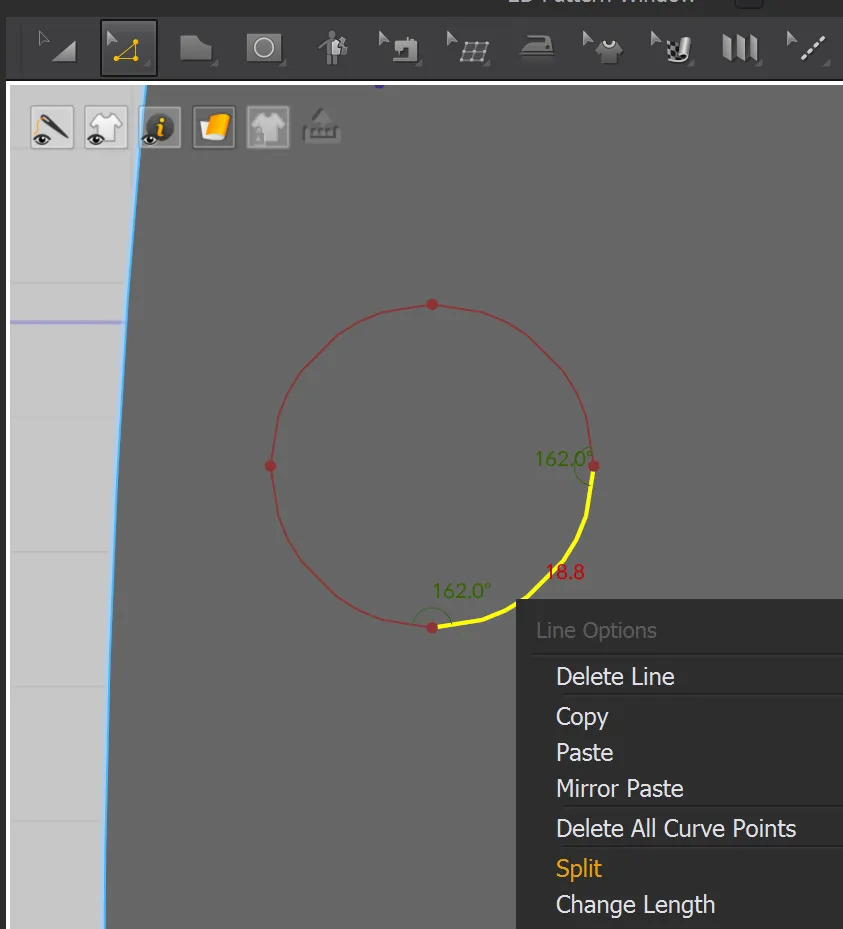

que estén bien estirados la tela para que el piping se cree bien
mejorar colisiones en Marvelous

WORLFLOW TUTORIALS
Salfolio (Blender FaceGen, Daz3D and Marvelous Designer)
EXPORTAR MARVELOUS A OTROS PROGRAMAS
Marvelous-> Substance -> Blender workflow (Luiz Felipe)
Marvelous → Blender con OBJ y Allembic combinados (Luviere Dire)
Marvelous → Blender
-
[Export a OBJ (Max Novak)](https://youtu.be/wxRLlr-FU_0?si=S6l9E5dmjfOOQQVH&t=999)(File/export/MDD Cache)
en Axis conversion poner el segundo axis en Z (up) -
Importar el OBJ, bajar escala si es necesario
-
Modificador Mesh Cache
File path: seleccionar el archivo .mdd que se generó al exportar el obj
Frame start 1
Forward +Z
Up -Y
- Arreglar los materiales: seleccionar bien las texturas (para el zipper hice una textura manual y la tileé porque no funcionaban bien)
Tip para renderizar varias escenas en el Editor