Commotion_TextFX_y_Animax-Addons_Motion_graphic
Descargar de github
Descargar de Blender extensions
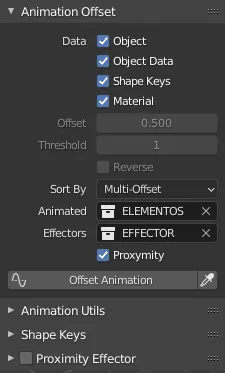
Los objetos deben estar todos separados (en diferentes objetos) y en un mismo grupo, además tener cada uno su Origin en su propio centro. Si le quieres darle un efecto de Overshoot o rebote, hacerlo manualmente antes de usar Commotion
Animation Offset
Los objetos a offsetear ya deben contar con keyframes
Aquí se puede marcar qué va a considerar para "Offsetear", el objeto, los materiales, etc.
Sort by: en qué se va a basar para offsetear,
- el 3d cursor
- por orden alfabético del nombre de los objetos
- por un Effector (o varios)
- de manera random (se puede cambiar el seed)
Si se escoge "Multi Offset" o sea por effector(s) se debe asignar el grupo de objetos que se animan y el grupo de effectors.
Sin marcar proximity solo considerará la ubicación del Origin del Effector en el momento cuando se dé al botón Offset animation
Marcando proximity Reacciona a un Effector animado y no solo a su Origin, también a su bounding box
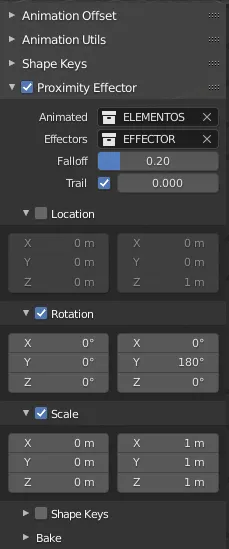
[Proximity effector TAB](https://youtu.be/mCirN-WGZV8?t=494): para lograr Linear Falloff
- Los objetos individuales no deben de tener keyframes
- Hay que tener al menos un effector (animado)
- Marcar Proximity effector, y seleccionar los grupos
- Marcar rotation, location y/o scale, la columna izquierda es para el valor inicial y la derecha para el valor final
- Si se marca Trail "rastro", y se deja en 0, la animación se quedará en valor final, si se sube un poco el Falloff a 0.2 por ej, ayudará a que la animación de complete bien
- La animación se previsualiza cada vez que se da play, y se puede bakear para mover los keyframes en el último panel de abajo, antes de hacerlo recortar la duración de la composición a lo que dure la animación solamente para que no cree demasiados keyframes
Tip: Antes de utilizar Commotion haz una copia backup de tu grupo de objetos animables, por si no puedes hacer no puedes regresar bien a las transformaciones iniciales
Simplificar keyframes (opcional)
Luego de bakear te quedarán un keyframe en cada frame, para hacerlo más simple:
Decimate Keyframes & Create Ghost Curve
[Text FX]https://www.youtube.com/watch?v=C2oLuL7Tj54&list=PLHQA94bJq141tv4Mwkm9i7ZtwhngOyh-z (download)**
Con textFx todos los textos los debes crear desde el panel, no con Ctrl+A
Texto simple
Tiene algunos presets como cronómetro, contador, máquina de escribir, efecto "Matrix" etc
Puedes ponerle keyframes a los presets
El formato (extrusión, bevel, etc) lo controlas desde el panel normal (la a verde)
Texto Avanzado
No tiene presets de texto, pero permite efectos de animación como Wiggle, wave y el "Copy animation", que toma de referencia una animación de un objeto animado, puede ser un empty. No rotar el texto antes de hacer la animación de referencia
además se le puede agregar efecto de Overshoot o Bounce automáticamente a esta animación.
Estas animaciones también pueden reaccionar a audio
El formato se maneja desde el panel de TextFX, como el extrude, bevel, etc
Si el Empty de referencia para el Copy animation es hijo del TFX_Controller, no se re ferenciará bien, si se quiere modificar el texto o rotarlo, hay que crear un nuevo nulo y que tanto el TFX_Controller como el Empty de referencia lo sigan
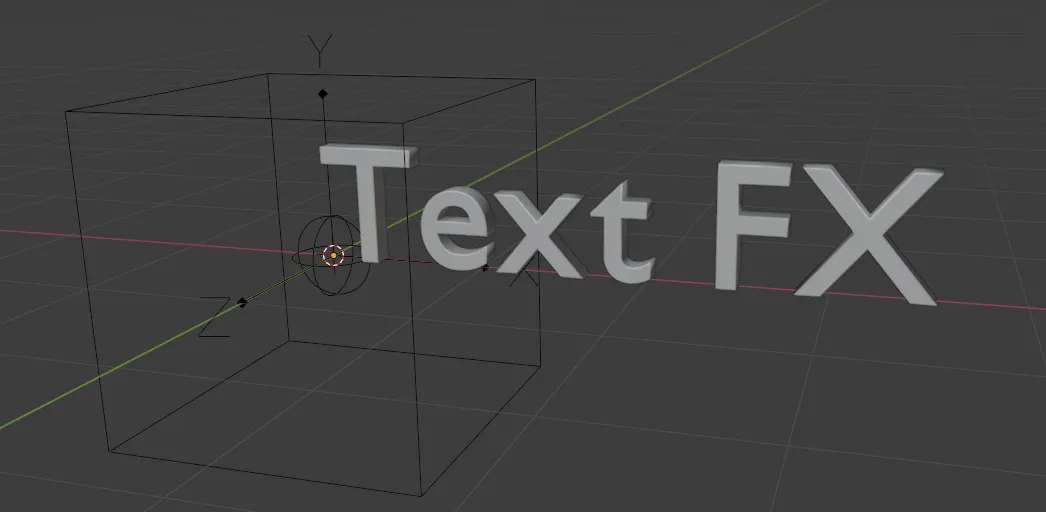
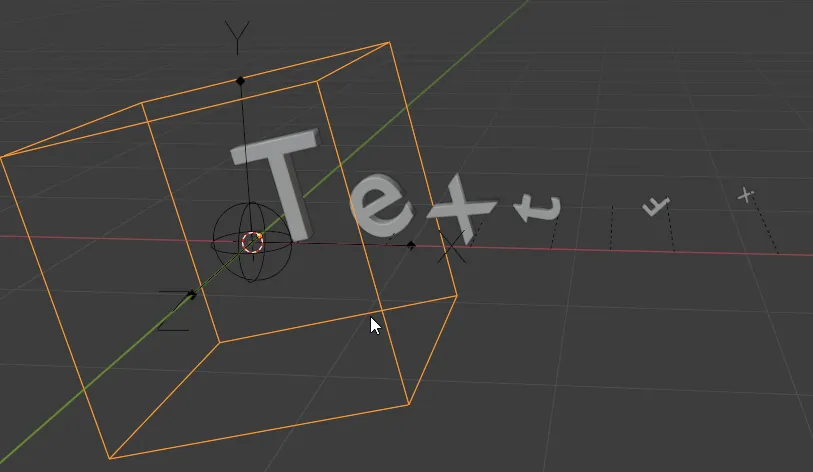
El Empty Esférico es el TFX_Controller, se crea por defecto
El Empty cubo grande es el que tiene la animación de referencia
El empty de flechas es el padre de los dos anteriores para ajustar la posición, rotación, escala del texto, lo creé al último y emparenté los anteriores a este.
Animax
[Overview](https://www.youtube.com/watch?v=njkHH4_z77A)
[Tutorials](https://www.youtube.com/watch?v=U-5PXlHlrU0&list=PLHQA94bJq140PLN6FHY5gsra6Kg_4Y-ei)