Blender-Luz-volumetrica
Fog/Mist/Volumetrics/Haze/Steam/Smoke
Globalized Fog
Cinematic Fog in Blender - Stache
Es el fog general en toda la escena uniformemente
2 formas de hacerlo:
poner un nodo Principle Volume en el material de un Cubo (no afecta si la escala está aplicada o no), Object Properties/Viewport Display/Display as: Wire
poner el Principle Volume o en los nodos del World
al nodo Principle Volume
- bajarle la densidad 0.04 masomenos...La densidad controla la cantidad de "particulas" en el fog
- jugar con el Anisotropy: define en qué dirección la luz se distribuye
- valor de 0 distribuye la luz uniformemente
- valor negativo concentra el volumen lejos de la luz
- valor positivo: concentra el volumen al rededor de la luz
- También jugar con el Color
- Absorption Color: da un sútil tinte a la luz
- Emission strength: para hacer el volumen emisivo, o darle luz, porque al subir mucho el Density, se oscurece
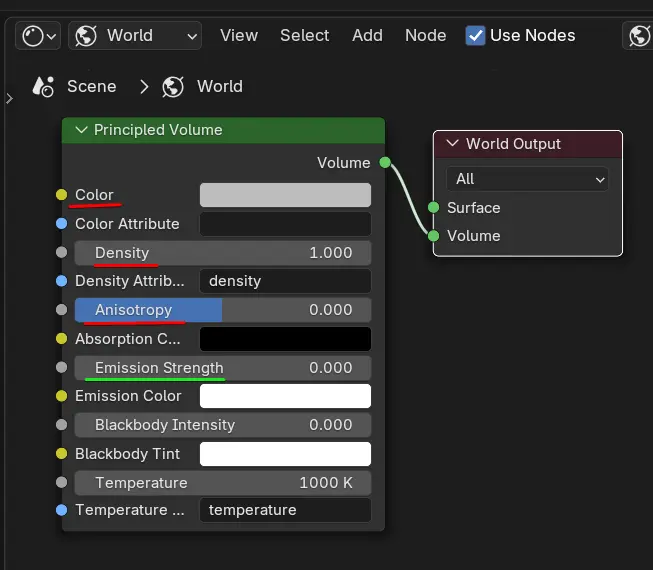
Si usas el Principled volume en el World, no funcionará el HDRi, o la luz tipo sol, tendrás que iluminar con los otros tipos de luces, si quieres usar estas fuentes de luz mejor ponlo en el material del cubo en vez de en el World
El nodo de Volume absorption es más para volúmenes de agua o glass, no tanto para Fog
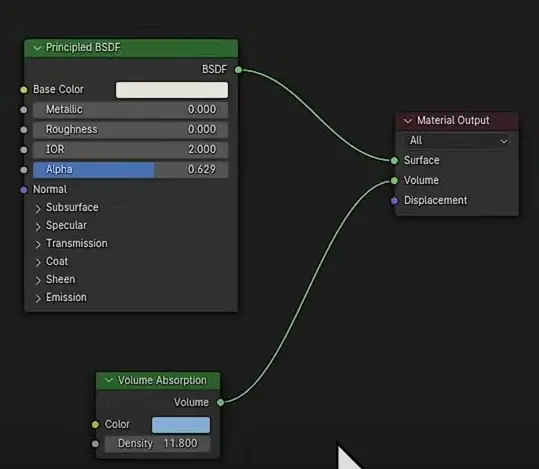
Volume Scatter es más rápido pero menos realista que el Principled Volume
Manipular la densidad del fog
Se suele controlar con un color ramp y alguna textura procedural, aunque no se ve muy realista con la textura procedural
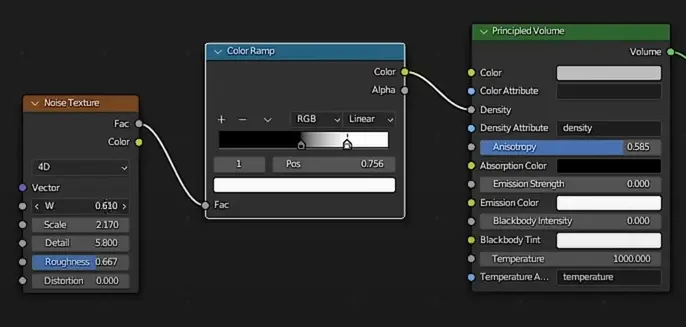
el tamaño del cubo afecta a la densidad, si el cubo es más grande, el fog será menos denso, compensar el tamaño con el valor de densidad en el nodo Principled Volume para alcanzar el efecto deseado. Aplicar la escala del cubo no afecta.
también se puede jugar con un Gradient para poner fog solo cerca del suelo, o focalizarlo en algún lado
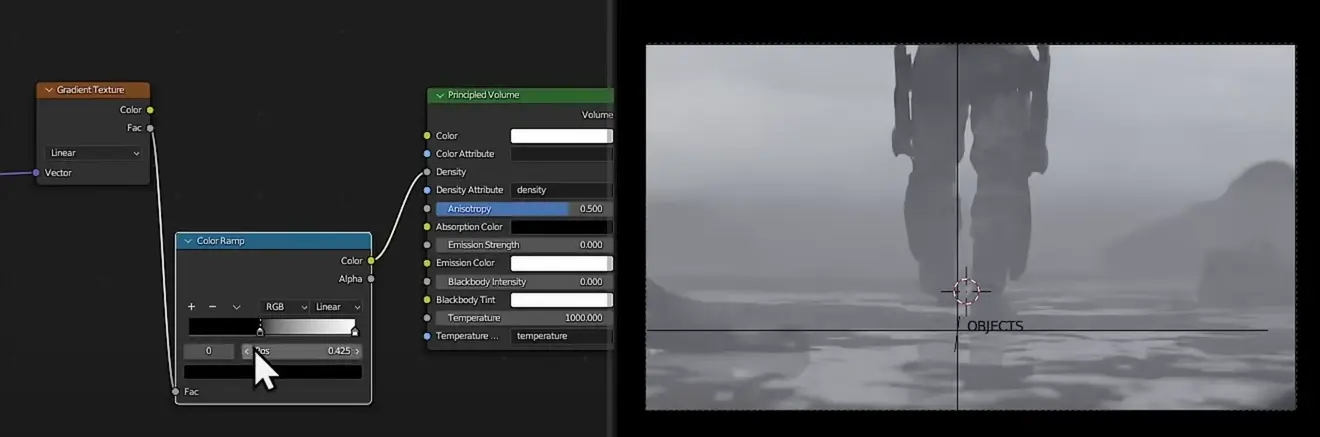
también se puede combinar con otros nodos para más juego, o se puede usar el Gradient para hacer agregar otros cubos de fog con falloff para que no se sienta el corte seco. Aquí se ve la diferencia con/sin el gradient
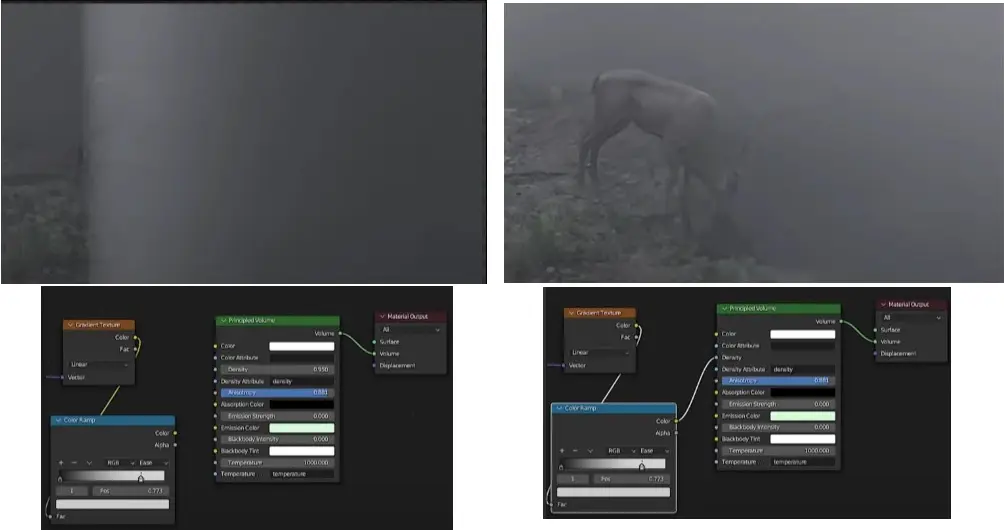
Localized fog
se pueden usar:
- hacer God rays proyectados por una ventana: usar un cubo o cualquier forma personalizada (esto aumenta el fog en esa zona, se puede usar al mismo tiempo que el globalized fog)
- videos 2D de fog
- usar VDBs sequences (descargados o creados, mejor crear con Embergen)
VDB files de fuegos y explosiones, tocar estos parámetros
Detalles
En Render settings
- Light Paths/Max Bounces Volume por defecto está en 0, suele ser suficiente, si le subes puede aumentar considerablemente la cantidad de fog y brillo del mismo, si te gusta así está bien, pero con dejarlo en 0 o subirlo a 1 suele bastar
- Volume/Step rate render: por defecto: 1
- mayor valor: render más rápido
- menor valor: más calidad
aunque esto solo se nota cuando hay mucha densidad, como una nueva muy densa
✅Use GPU para el Denoising
✅Persistent Data
No olvidar que para que proyecten sombras, los objetos deben tener en
Object properties/Ray Visibility/Shadow
Mist pass: Fog en Compositing
Primero, en los View Layers
✅Volume Direct
✅Volume indirect
eso exportará en un EXR (hay que configurarlo)
Bakear materials con Sanctus Library
Eevee Depth of field
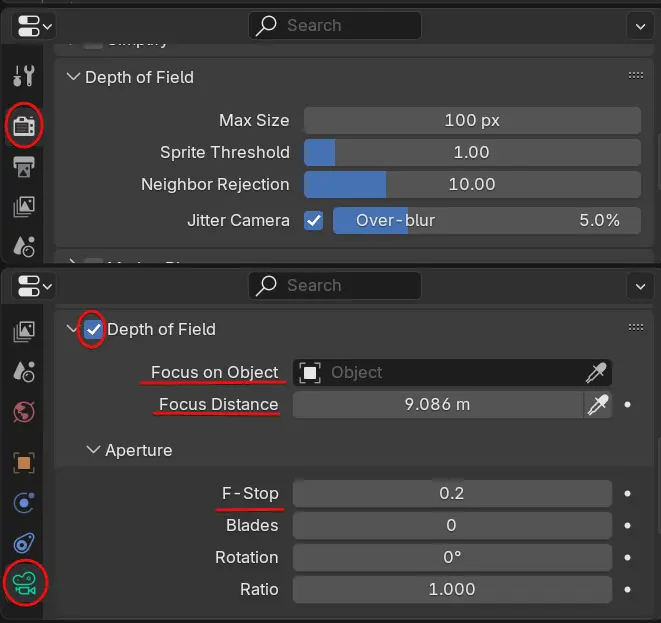
Debe Activarse desde la cámara, pero también tiene controles en el Render Tab, con estos settings me funcionó
Blender 2.93 - Eevee Depth of Field Tutorial - YouTube